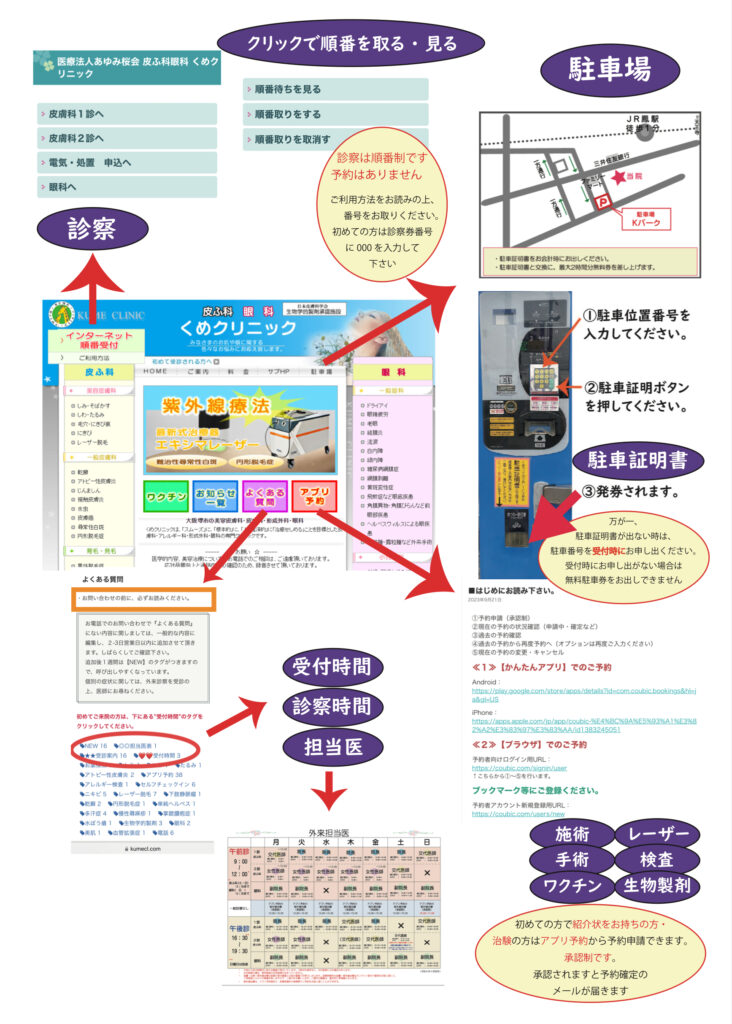
お問い合わせの前に、必ずお読みください。
お電話でのお問い合わせで『よくある質問』にない内容に関しましては、一般的な内容に編集し、2-3日営業日以内に追加させて頂きます。しばらくしてご確認下さい。
追加後1週間は【NEW】のタグがつきますので、呼び出しやすくなっています。
個別の症状に関しては、外来診察を受診の上、医師にお尋ねください。
初めてご来院の方は、下にある”受付時間”のタグをクリックしてください。
JAK阻害剤 (1) NEW (1) ★★受診案内 (19) ❤❤受付時間 (2) お薬 (1) お薬検索 (1) ご案内 (5) しみ (1) しわ (1) たるみ (1) アトピー性皮膚炎 (1) アプリ予約 (48) アレルギー検査 (1) セルフチェックイン (7) ニキビ (5) レーザー脱毛 (10) ワクチン (1) 下肢静脈瘤 (1) 乾癬 (1) 保冷剤 (2) 保険会社 (1) 円形脱毛症 (1) 化粧品 (2) 商品 (3) 多汗症 (2) 急病 (1) 水ぼう瘡 (1) 無料 (1) 生物学的製剤 (6) 眼科 (2) 美肌 (1) 血管拡張症 (1) 電話 (10) 順番 (5) 駐車 (1)
一般外来(全て) (3)
↘順番 (2)
予約 (47)
予約をする時は、予約者アカウントで予約してください
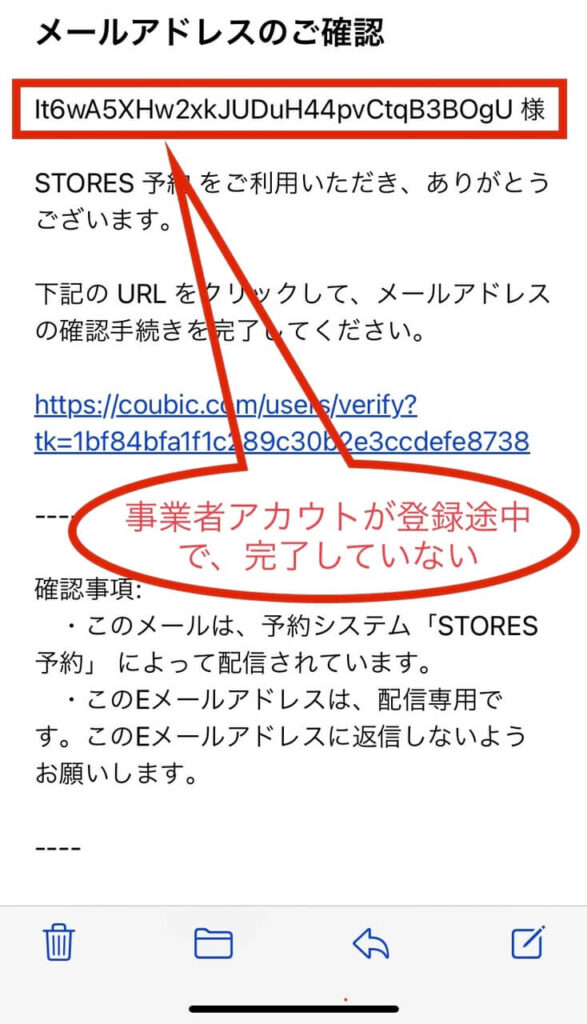
アカウントに登録された名前(顧客名)が数字とアルファベットの羅列になっていましたら、それは事業者アカウント登録で、途中で終わっており完了していない状態です。
この事業者アカウントの削除は自分ではできません。
下記に依頼してください。↓
https://coubic.com/inquiry
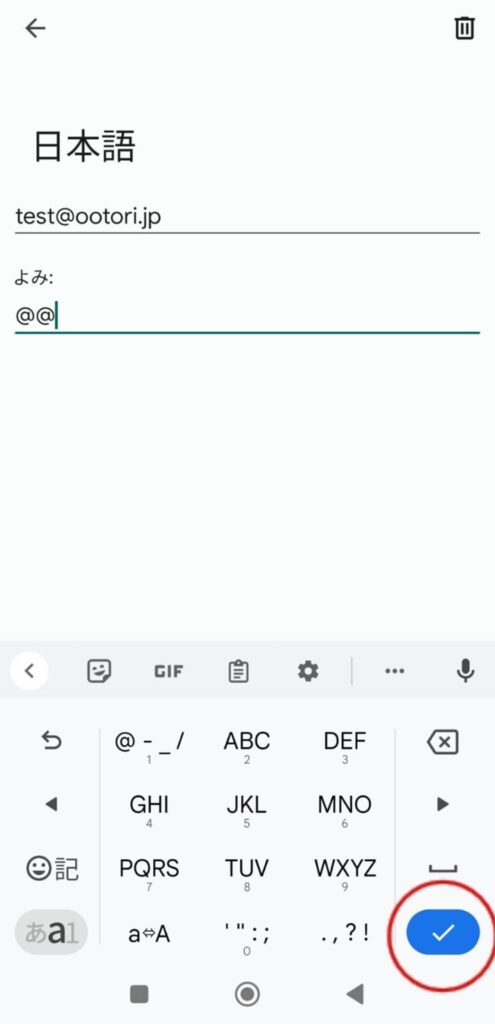
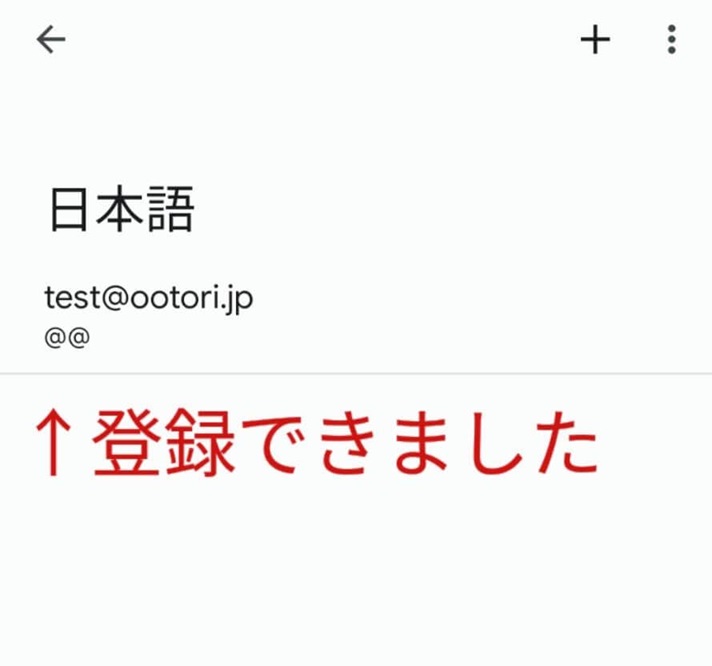
セルフチェックインでメールアドレスとご自身で決めたパスワードが必要になります。
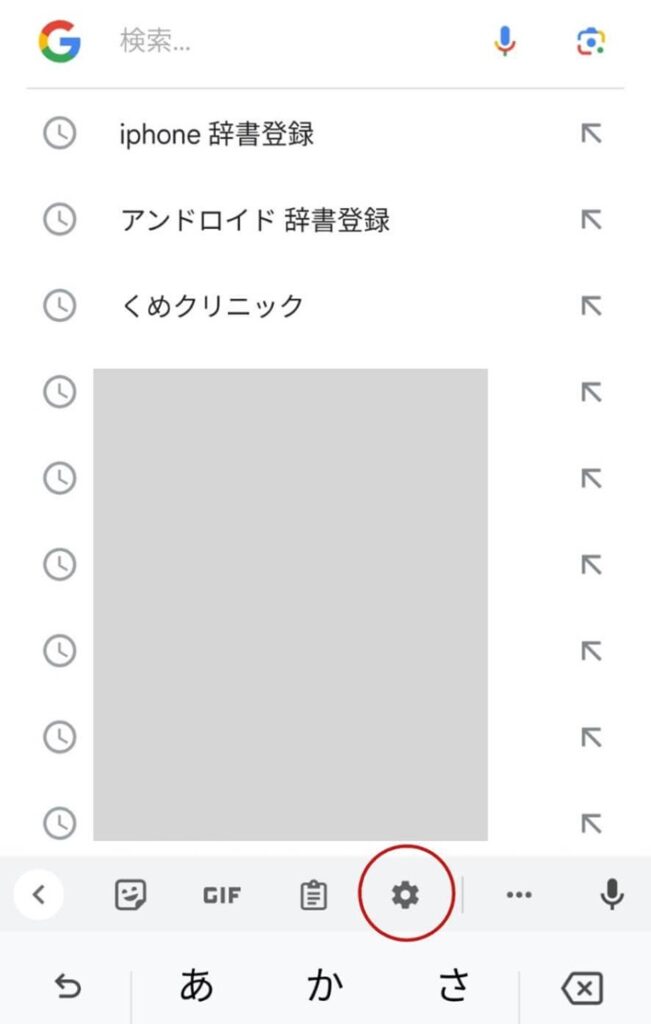
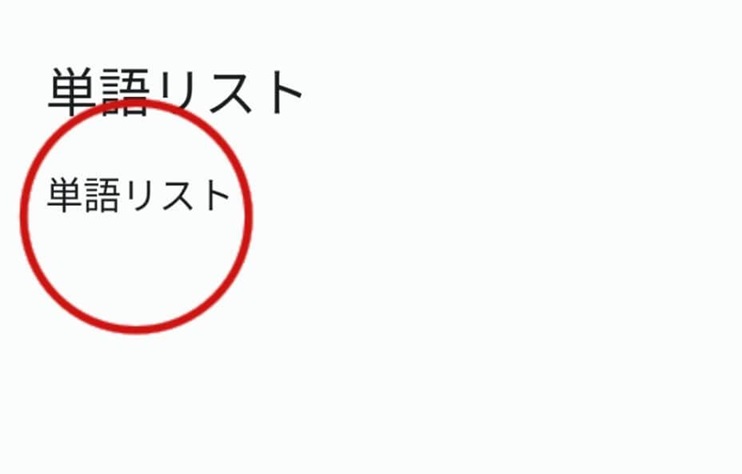
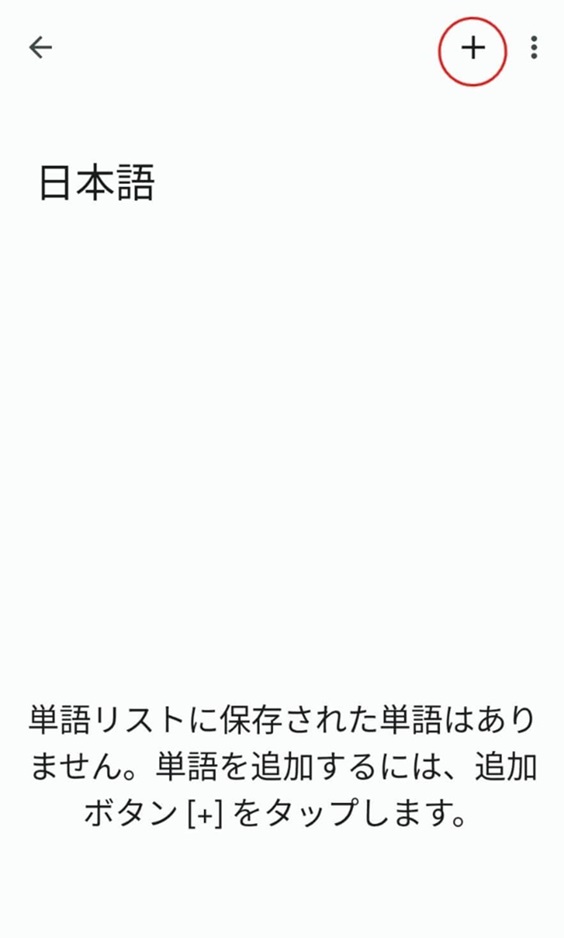
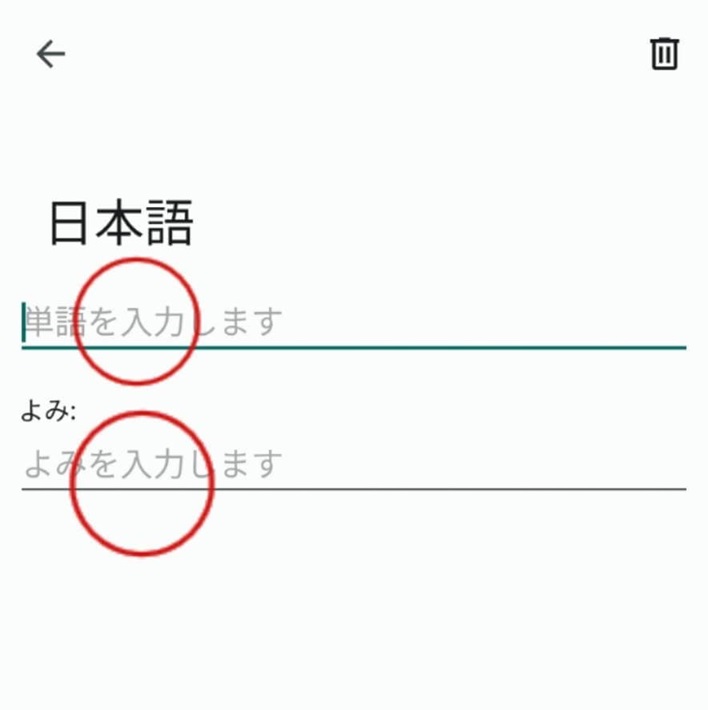
メールアドレスの登録方法は以下のとおりです。
パスワード:例)1988年8月4日生まれ→19880804
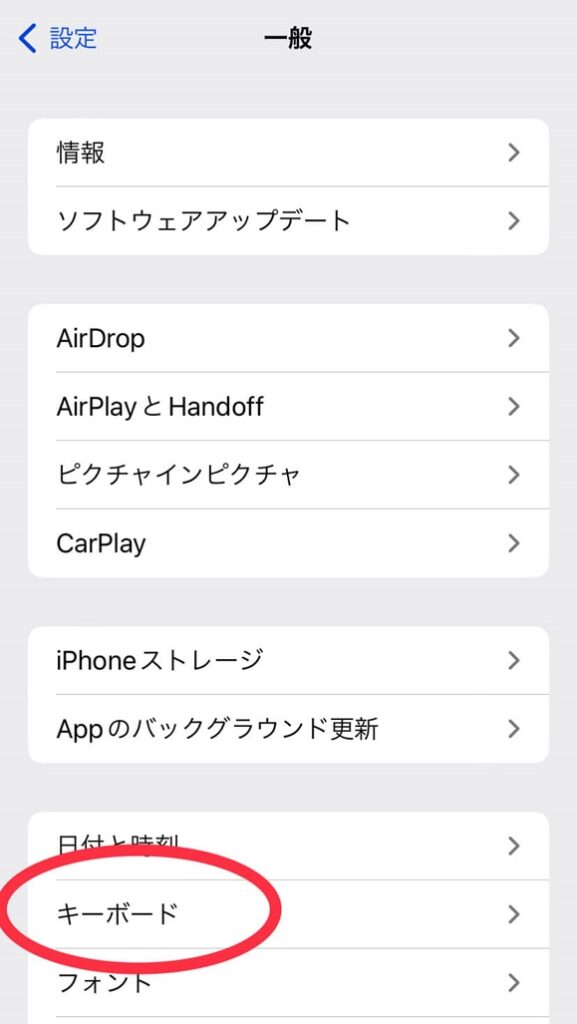
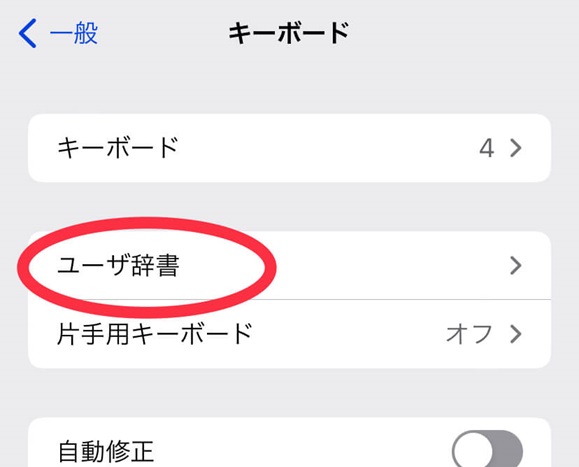
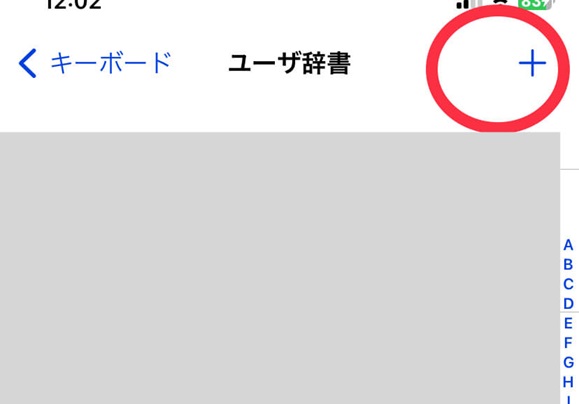
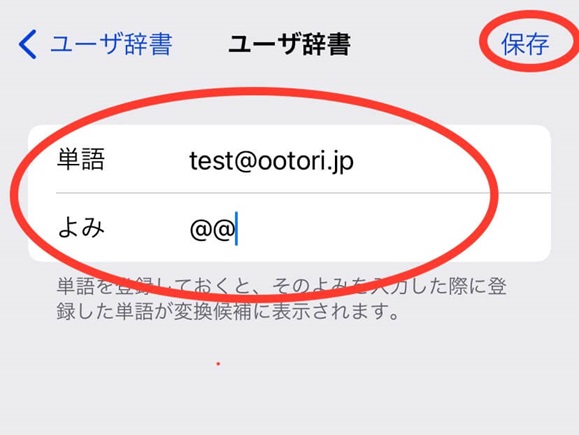
セルフチェックインでメールアドレスとご自身で決めたパスワードが必要になります。
メールアドレスの登録方法は以下のとおりです。
パスワード:例)1988年8月4日生まれ→19880804
一度診察にお越しください。
治療の適応であれば、メリット、デメリットをご説明した上で黄色の同意書をお渡しします。
予約は1カ月先までお取りできます。診察から2カ月を過ぎますと予約できません。再度、診察が必要になりますのでご注意ください。
腋窩多汗症・眼瞼痙攣の黄色のボトックス同意書は毎回必要です。
6ヶ月以内に同じ施術、またはその施術に関する診察を受けていれば、当院で内容を確認の上承認させて頂きます。6ヶ月以上あいているようであれば、一度、院長の診察日で受診してください。
毛が残っているとそこに熱がたまり、やけどの可能性があります。1~2日前には剃毛できる日で予約申請して下さい。
剃毛に時間がとられますと、照射時間が少なくなります。
有料とはなりますが、剃毛オプションがありますのでそちらをご利用ください。
≪機器指定なし≫ではお客様から機器をお選び頂くことはできません。現在のところスプレンダーXとジェントルマックスPROの2台を使用しており、≪機器指定なし≫は基本的にはスプレンダーXとご理解下さい。
スプレンダーXはルミナス社の最新機種で、スポット径が大きく、パワフルで、アレキサンドライトとYAGを同時に照射できる最高の機種です。また、ジェントルはキャンデラ社の長い実績のあるマシーンで、当院でも開業当時よりずっと、買い替えながら採用し続けています。
当院は都度払いですので、毎回、選んで頂くこともできます。いろいろ、お試しください。脱毛にかかる時間がスプレンダーXが圧倒的に早くなりますので、予約枠が異なります。必ず、予約時にはどちらにするか決めて、申請してください。
来院してからの変更は、承りかねますのでご了承下さい。
≪機器指定なし≫でも場合によっては、ジェントルマックスPROになることもあります。この場合、ジェントルの追加指定料金は頂きません。
初回は、カウンセリングできる時間を取っています。必ず脱毛したいところは、自分で剃毛してください。剃毛料金はかかりますが、迷っているところは施術者と相談の上、剃毛を受けるという方も多くいらっしゃいます。
いいえ、違います。
システム上何らかの数値の入力が必要なためで、施術時間とは全く関係がありません。
当院は時間チャージ性ではなく、安全で効果的な施術を行っております。
施術に適した服装でご来院頂けますよう、お願い申し上げます。
時間になりましたら速やかに施術開始できますように、10-15分前のご来院もお願いしております。
ご理解、ご協力の程どうぞよろしくお願いいたします。
メニューが変わったり、場所(たとえば、ホクロなら違うホクロ)が違いますと診察や見積りが必要です。まず、院長の診察にご来院ください。
シミ・ホクロも治療法がいろいろあります。シミが異なれば、治療法も見積も異なることがあります。
再度、院長の担当枠で受診の上、治療法、見積をご相談ください。
一度、皮膚科院長診察で外来受診してください。(診察日はホームページの担当医表でご確認下さい)
受診方法は①または②があります。(アプリ予約では予約できません。)
①ホームページ左上の『インターネット順番受付』で順番をお取り頂き、こまめにチェックしていただいて、順番が近づきましたらご来院ください。
②窓口で受付いたします。番号券をお渡しします。番号券はインターネットから取っても窓口で取っても、通し番号で順番に発券しています。
窓口で受付をされましても。スマホの『インターネット順番受付』のページから番号を入れいると、何人待ちか見ることができます。
アイラインのアートメイク除去は行っておりません。
ずっと下までスクロールしてください。
一番下に【今日】という文字が出てきましたら最後の予約枠になります。
【 〉】をクリックしますと次の週に進みます。
空き枠の赤い◎が出てきます。
それが何日の何曜日であるかは上にスクロールしないとわかりません。
一番左の列が見ている日の曜日です。【 〉】で、1週間分が進み、やはり一番左の列が見ている日の曜日となります。
当日でも予約可能なメニューでしたら可能です。
予約時間までに承認のチェックを行えないことがありますが、確認の上問題なければ承認いたします。
★当日の申請では予約申請後クリニックにお電話ください。申請後【予約申請を送信しました】メールが届きます。「件名:予約申請を送信しました」になっています。そこに記載されている【予約番号】と【お名前】をメッセージに残してお電話をお切りください。当院が承認しましたら「予約確定」メールが届きます。承認はできるだけ早くさせて頂きます。不都合がありましたら、こちらからメールかお電話をさせて頂きますので必ずメールかアプリでステータスをご確認下さい。
また、当日の予約が可能なものであれば、そのお電話でもご予約をお取りします。(一般料金になります)
メニューの下の方に≪予約に関しての注意事項≫に
予約の受付開始
予約の受付締切
日程変更
キャンセル
可能期間を記載しています。
キャンセルはいつでも可能です。ただし、キャンセルが多いと、以後のご予約は当日予約のみとさせて頂く場合がございます。
パスワード保護のない予約ページは初診の方でもご利用頂けます。
パスワード保護のない予約ページにお問い合わせを入力されましても、お答えできませんのでご了承ください。
①自費診療では一般料金の方がアプリ料金より300〜1000円(税込)お高くなります。
②自費施術では、窓口・電話予約のみ施術者の指名ができます。
③保険診療では、アプリ予約で開いている枠が、窓口・電話予約では開いていないことがあります。(自費診療では開いている枠は同じです。)
④どちらも当日予約が可能ですが、アプリ予約の場合、承認が間に合わないことがあります。お電話を頂きましたら確認の上、承認させて頂きます。
電話予約では、お電話を頂いた日の翌営業日の14時ー16時に、担当者から1回目のお電話をかけさせて頂き、予約をお取りします。つながらない場合は何回かお電話をかけさせて頂きます。
診察の合間をみて、お電話をかけさせて頂きますので、しばらくお待ちください。
1)お電話当日のご予約であれば、そのお電話で予約をお取りします。
2)お電話翌営業日のご予約であれば、当日中もしくは翌日中にこちらからお電話をさせて頂きます。
1)2)以外は、担当の者がお電話を頂いた日の翌営業日の14時~16時に1回目のお電話をかけさせて頂きご予約を変更いたします。つながらない場合は、診療業務の間をみて、こちらから何回かお電話させて頂きます。
患者様からお電話を頂きましても、担当者が席を外していたり、診療業務中でお電話に出ることができないなどがありますので、当院からの電話をしばらくお待ちください。
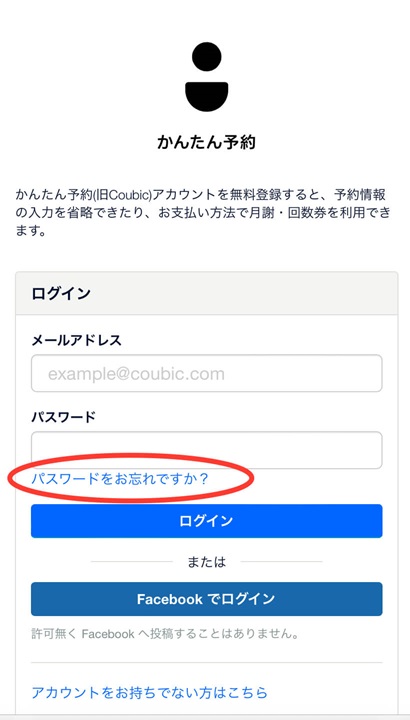
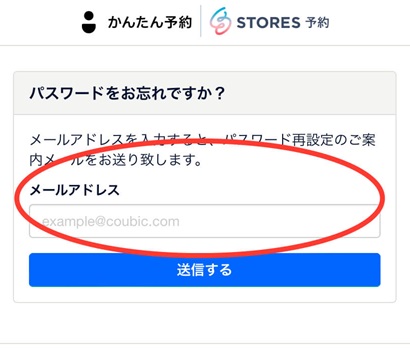
①青い文字の『パスワードをお忘れですか』をクリックしてください。
②携帯で使える、よく使うメールアドレスを入力してください。
③入力したメールアドレスにパスワード再設定のメールが届きますので、青い文字のリンクをクリックして新しいパスワードを2回入力してください。
例)1⃣ 00000000でも設定できます。(8桁以上)
2⃣ 西暦+お誕生日でもOKです。2000年8月1日生まれ→20000801
お子様が、医療行為を行う術者の集中の妨げにならず、親御様も安心して落ち着いて手術を受けることができるようであれば、手術室に一緒に入室して頂いても結構です。
手術中、入退室はできませんので、お子様のおトイレ、お食事、ミルクなどは済ませておいてください。
2人以上のお子様は手術室が騒がしくなりますので、ご遠慮ください。
レーザー治療では、ご一緒に入室して頂けません。
未成年のお子様を、一人で待合で待たせることはご遠慮ください。
託児は承っておりません。
安心、安全な手術・施術のために、予定を調整してご予約をお取りください。
アカウントを2つ以上作成されている場合でも、診察券番号は1つのアカウントにしか登録できません。
そのため、普段スマホで使用していないメールアドレスで作成されたアカウントを削除してください。
メインで使用しているメールアドレスのアカウントに診察券番号を登録してご利用ください。
【1】自費診療の場合
当院では「アプリ料金」と「一般料金」があります。
- 『アプリ料金』になる条件
- アプリまたはブラウザで「かんたん予約」のアカウントを作成
- 予約メニューから予約申請
- メールで「予約確定」を確認
上記①〜③がすべて完了した場合に、『アプリ料金』が適用されます。
①ー③がすべて完了して『アプリ料金』になります。
アプリ予約で『既に利用されている会員番号』と表示され、診察券番号を入力できません。
【2】保険診療の場合
『アプリ料金』はありません。
なお、アプリ予約でしか取れない予約枠や、アプリ予約の方が予約枠が多い場合もあります。
アプリでもブラウザでも、メールアドレスとご自身で作成したパスワードでログインしていただくと、予約状況(ステータス)をご確認いただけます。
また、予約が確定しましたら、確定メールが届いているはずですので、あわせてご確認ください。
ログイン時に入力するパスワードは、ご自身で決めたパスワード です。以下の場合にログインできないことがあります。
- まだアカウントを作成していない
- パスワードを1文字でも間違えている
パスワードは、普段お使いのメールアドレスや生年月日(例:1998年5月5日生まれなら「19980505」)を組み合わせるなど、入力しやすいものを設定されることをおすすめします。
パスワードを忘れた場合は、再設定を行ってください。
また、ログイン画面に【パスワードが設定されたページです】と表示される場合は、当院からお知らせしているパスワードをご入力ください。
- 診察時間内は、診療に関わる業務を優先しておりますので、アプリの説明はできません。ご理解をお願いいたします。
ご案内方法
- まずは説明文や「よくある質問」をご覧ください。
- お電話でのご質問
ご連絡いただいた場合は、翌営業日の14:00~16:00に当院から折り返し ご説明いたします。 - 院内でのご説明
ご希望の場合は、事前に「アプリ予約の説明の予約」をお取り頂きます。
お電話で希望をお伝えいただければ、こちらから改めてご連絡し、予約をお取りいたします。 - お問い合わせフォームからのご質問
フォームからも受け付けております。その際は、
- どこまでできたか
- どの部分でうまくいかなかったか
- 現在の状況
を具体的にご記載ください。
基本ルール
『会員番号』には 診察券番号 を入力してください。
よくある原因と対処法
① 数字の入力間違い
- 診察券番号や「請求書兼領収書」に記載された「患者番号」をご確認ください。
- 入力の際は、先頭の0を省いて入力してください。
例)患者番号 00087654 → 入力は 87654
② 別のメールアドレスに紐づいている
複数のメールアドレスをお持ちの方によくあります。
- ご自身のメールアプリ全体を検索し、差出人「くめクリニック」から届いている
過去の「予約申請を送信しました」「予約を確定しました」のメールを探してください。
↓ - そのメールを受信したアドレスが、会員番号と紐づいているアドレスです。
↓ - パスワードが不明な場合は、そのメールアドレスでパスワード再設定をして、ログインをし直してください。
↓
②ー1 過去にApple IDで「メールを非公開」設定でアカウントを作成した
- 「Appleでサインアップ」を選択した場合、
〇〇〇@privaterelay.appleid.com のようなランダムなメールアドレスで登録されます。
↓
ご自身のメールアプリ全体を検索し、差出人「くめクリニック」から届いている
過去の「予約申請を送信しました」「予約を確定しました」のメールを探してください。おそらくこの複雑なメールアドレス宛に届いたメールがicloudのフォルダに入っています。
この複雑なアカウントが診察券番号と紐づいています。
②ー2 複数アカウントを作ってしまっている
- いくつものメールアドレスでアカウントを作成しているケースもあります。メールアドレスとそれに対応するパスワードはいくつでも作れますが、診察券番号は1つのメールアドレスにしか紐づきません。
「Appleでサインアップ」を選択した場合、
〇〇〇@privaterelay.appleid.com のようなランダムなメールアドレスで登録されます。
↓
ご本人が気づかないアドレスでアカウントが作成されている場合があります。
今ログインされているアカウント(メールアドレス)とは違うメールアドレスに紐づいています。
②ー3古いアカウントと新しいアカウントが混在している場合
- 古いアカウントでアプリにログインしている(会員番号未登録)。
↓
ブラウザで新しいアカウントを作り直して会員番号を登録。
↓
しかしアプリは古いアカウントでログインしているため、新しい会員番号を登録できない。
お困りの場合
- 当日~翌営業日の14~16時の折り返し電話で説明いたします。(診察券番号・お名前・ご用件を残しておいてください。)
- アプリ予約限定でなければ電話予約も可能です(※料金が変わることがあります)。
【内容確認へ進む】をクリックした後は、読み込みに時間がかかる場合があります。
これは スマートフォンの性能や通信状態 に大きく左右されますので、まずはそのまましばらくお待ちください。
改善方法
通信環境の良い場所で再度操作する。
長時間変化がない場合は、以下をお試しください。
スマートフォンを再起動する
※一般料金となりますが、電話での予約変更も可能です。
- 当日のご予約の場合
お電話いただいた際に、そのまま変更を承ります。 - 翌営業日のご予約の場合
当日中または翌日中に、当院からお電話を差し上げて変更を承ります。 - 上記以外の場合
お電話をいただいた日の翌営業日14時~16時に、当院から1回目のお電話を差し上げて変更を承ります。
つながらない場合は、診療の合間に数回お電話をさせていただきます。
ご理解ください
- お電話をいただいても、担当者が席を外していたり、診療中で対応できない場合があります。
- そのため、当院からの折り返し電話をしばらくお待ちください。
下記のいずれかの方法で、**予約ステータス(承認待ち→確定)**をご確認いただけます。
確認方法
- 『かんたん予約』アプリにログイン → 予約状況を確認
- ブラウザからログイン(こちらのURL) → 予約をクリック → ステータスで確認
- LINEで友達登録 → アプリ予約申請から「マイページ」をクリック → 予約 → ステータスで確認
ログイン後にできること
- 予約申請(承認制)
- 現在の予約状況の確認(申請中/確定など)
- 過去の予約確認
- 過去の予約から再度予約(オプションは再入力が必要)
- 現在の予約の変更・キャンセル
ご利用のヒント
- PCやご家族・お友達のスマホからでも、②のURLにログインすれば上記の操作がすべて行えます。
- 電話はつながりにくい場合がありますので、ぜひ①〜③の方法をご利用ください。
承認の流れ
- できるだけ早く承認できるようにしております。
- 定期的に施術を受けておられる方は履歴がありますので、承認がスムーズです。
- 診察時間内は診療業務を優先しておりますので、主に診療時間外に承認しています。
承認の優先順位
- 同じ日・同じ時間に複数の申請が入った場合は、申請日時の早い方を優先して承認します。
- 承認できなかった場合は、予約日時の変更をお願いするため、当院からお電話いたします。
当日予約について
- 当日予約(美容施術・レーザー)ではお電話をいただければ、30分以内に承認可能な予約を優先して承認します。(詳しくはこちら)
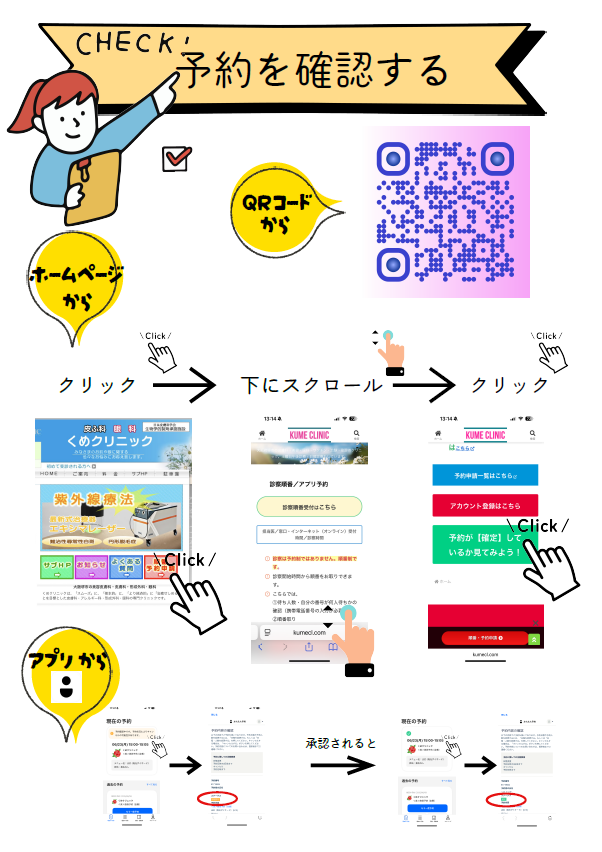
- 承認されると
- 【くめクリニック】から「○○様の予約が確定しました」というメールが届きます。
- アプリまたはブラウザでログインし、予約ステータスをご確認ください。
- 【承認待ち】➡【確定】 に変わります。(画面更新が必要です)
- 30分たっても承認されない場合は、承認できない理由が考えられます。当院からのお電話をしばらくお待ちください。
※予約時間が迫っている場合は、お電話が間に合わないこともあります。ご了承ください。
承認されない場合の主な理由
- 前回の施術・受診から6か月以上経過している。
- 診察時に医師からオーダーの出ていない検査・手術・施術である。
- 予約申請に不備がある。
翌日以降の予約について
- 翌日以降の予約に関しては、お電話で承認依頼をすることはできません。
- 確定メールの受信、または予約ステータスが【確定】に変わるまでお待ちください。
チェック時間の目安
- 営業日の14時までの予約申請は、14時~16時に承認チェックを行っています。
- 確定までの時間が気になる方は、当日予約をご利用ください。
診療時間中は診察業務が最優先となるため、受付でアプリの操作方法を詳しくご説明することはできません。
まずは一度、配布資料や説明ページをお読みください。
ご不明な点があれば、お電話でお問い合わせいただくか、『アプリ予約説明(予約制)』をご利用ください。
ご注意ください
以下の場合は、当院では対応できませんのでご了承ください。
- ご自身のメールアドレスが分からない場合
- 携帯電話の設定で着信拒否をされている場合
また、アカウント作成時の初期パスワードは 「00000000」 で設定しています。
希望のパスワードはお受けできませんので、必要な場合はご自身で変更をお願いします。
アプリ予約の流れ
- アカウント作成
- 予約ページを開く(パスワードを求められる場合あり)
- メニュー・オプションを選択
- 日時を指定
- 【内容確認へ進む】 → スマホの性能やWi-Fi環境によっては読み込みが長く続くことがあります。そのまま触らずにお待ちください。
- 【まだ予約は完了していません】 → 「利用規約に同意する」にチェックが入っていないと【予約する】を押せません。
- 予約申請完了(この時点ではまだ予約は確定していません)
- 当院から予約完了メールが届く、またはステータスが【確定】になります。
アプリ予約では施術者を選択することはできません。施術者のシフトもアプリからは見えません。
商品を買いに行きたいのですが、お昼に行っても大丈夫ですか?
また、在庫がない場合や、購入前に診察が必要な商品・化粧品もあります。
その場合はすぐにお渡しできませんので、アプリ予約または電話予約で「受取り予約(8ケタ番号発行)」をお取りの上、ご来院ください。
なお、理由にかかわらず会計支払いがない場合は、無料駐車券はお渡ししておりません。
その場合は、お電話にて
「予約番号」「お名前」「キャンセル希望」とメッセージを残していただきますようお願いいたします。
以下の方法でご確認いただけます。
- アプリから確認
「現在の予約」 → 予約をクリック → ステータスを確認 - ブラウザから確認
ホームページのトップページ → 「順番・予約申請」 →
「予約が【確定】しているか見てみよう!」をクリック
(https://coubic.com/signin/user) → ログイン → マイページで確認 - LINEから確認
「アプリ予約申請」のマイページ → 予約をクリック → ステータスを確認
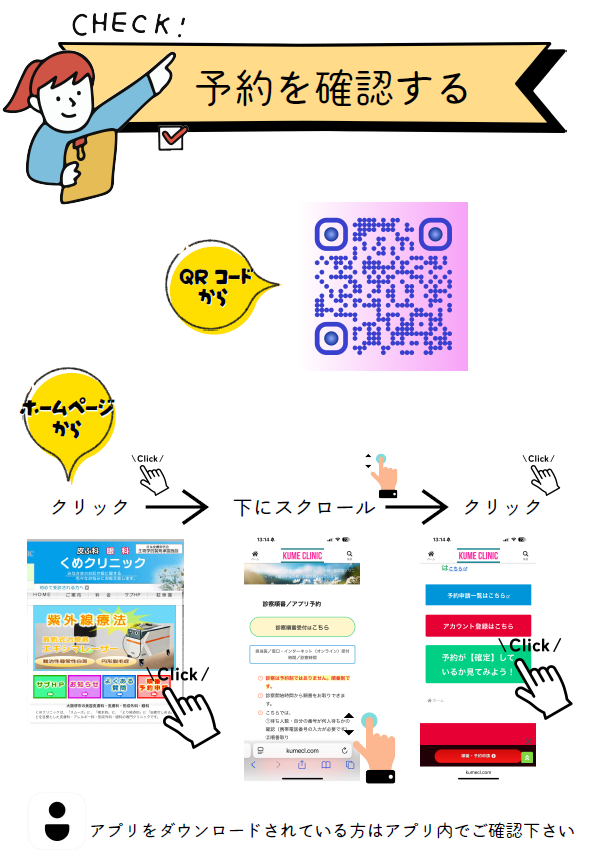
①ブラウザで見る
②アプリで見る
③全メールから『くめ』で”承認メール”を検索する
の方法があります。
アプリをインストールしていない場合の確認方法
LINEでお友達登録
公式ホームページ右下のQRコードを読み取ってください。
LINEからマイページにアクセスし、予約状況を確認できます。
ブラウザからマイページにログイン
アカウントとパスワードを入力すれば、ご家族のPCやスマホからも確認できます。
(例:ご自宅のPC、ご家族のスマホ、保護者のスマホからお子様の予約を確認するなど)
■アプリ予約申請 ― はじめにお読みください
予約システムでできることは以下の通りです。
①予約申請(承認制)
②現在の予約状況の確認(申請中・確定など)
③過去の予約の確認
④過去の予約から再度予約(オプションは再度ご入力ください)
⑤現在の予約の変更・キャンセルz
≪1≫【かんたんアプリ】での予約
- Android:Google Play
- iPhone:App Store
≪2≫【ブラウザ】での予約
- ログインURL(ブックマーク推奨):https://coubic.com/signin/user
※①〜⑤の操作はこちらから行います。 - 新規アカウント登録:https://coubic.com/users/new
■アカウント・パスワードについて
- 【かんたん予約アカウント】・・・スマホで受信可能なメールアドレス
- 【パスワード】・・・ご自身で決める覚えやすいもの(数字8桁でも可、例:00000000)
⚠️ご注意
- 「パスワードが設定されたページです」で求められるパスワードは、クリニックからお知らせするものです。ご自身で決めるパスワードとは異なります。
- 受付時に8桁のパスワードを確認しますので、ご用意ください。
■診療・施術に関する注意事項
- 保険診療のある方は、月初めに保険証をご提示ください。
- 最長1か月先まで予約申請が可能です。注射薬・ワクチンは予約後にこちらから電話確認のうえ承認します。
- 1〜2週間前しか予約申請できないメニューは、ほぼ予約可能です(入荷不可の場合を除く)。
- 自費施術は、前回施術から6か月以上経過している場合は再診が必要です。
- 保険診療は、診察室で検査・手術の説明を受けてから2か月以上経過している場合は再診が必要です。
- お名前は必ず保険証と同じ表記で入力してください。相違があると承認できません。
■事業者アカウントについて
- 事業者アカウントでは予約承認できません。
- 名前が数字・アルファベットの羅列で表示される場合は、事業者アカウント登録が未完了です。
- 対処方法はブログ記事「予約者アカウント/事業者アカウント」に記載しています。
■メール通知について
予約申請時には以下の3通が登録メールアドレスに届きます。
①予約申請受付時
②予約確定時
③予約日の2日前(確認メール)
※届かない場合は「迷惑メールフォルダ」をご確認ください。PCからのメールを拒否している場合は、@coubic.com からの受信を許可してください。
■予約混雑について
次の場合は申請が集中し、予約が取れないことがあります。
- 午前中の施術予約
- 連休中や連休明け
承認作業は業務時間内(主に昼)に行います。そのため休診日や16時〜翌日13時頃は、空きが表示されていても承認待ちが溜まっている場合があります。順次承認を進めていますが、予約が取れない場合はメールでご案内します。
■その他
- 電子マネー(iD、QUICPay)、QRコード決済は利用できません。
- 予約ページのパスワードを変更した場合は、当院から改めてお知らせします。

「『予約できませんでした。恐れ入りますが、しばらくしてから再度お試しください。』と表示され、待っても、何回やってもできません。」
ワクチン (2)
保険証・返金・返品・書類・お問い合わせ(全て) (1)
商品を買いに行きたいのですが、お昼に行っても大丈夫ですか?
また、在庫がない場合や、購入前に診察が必要な商品・化粧品もあります。
その場合はすぐにお渡しできませんので、アプリ予約または電話予約で「受取り予約(8ケタ番号発行)」をお取りの上、ご来院ください。
なお、理由にかかわらず会計支払いがない場合は、無料駐車券はお渡ししておりません。
無料駐車券 (2)
商品を買いに行きたいのですが、お昼に行っても大丈夫ですか?
また、在庫がない場合や、購入前に診察が必要な商品・化粧品もあります。
その場合はすぐにお渡しできませんので、アプリ予約または電話予約で「受取り予約(8ケタ番号発行)」をお取りの上、ご来院ください。
なお、理由にかかわらず会計支払いがない場合は、無料駐車券はお渡ししておりません。